Stellenausschreibung im Forum posten
Ziel dieser Anleitung: Du lernst, wie du dich im Forum registrierst, dich anmeldest und eine Stellenausschreibung (z. B. für eine Reinigungskraft) als neues Topic in der richtigen Kategorie publizierst – inklusive der Nutzung eines vorbereiteten Post-Templates.
Schritt 1 – Account erstellen (Sign Up)
Bevor du etwas posten kannst, brauchst du ein Benutzerkonto.
-
Rufe die Forumsadresse auf:
jobs.oberwallis-tourismus.ch -
Klicke oben rechts auf den Button «Sign Up».
-
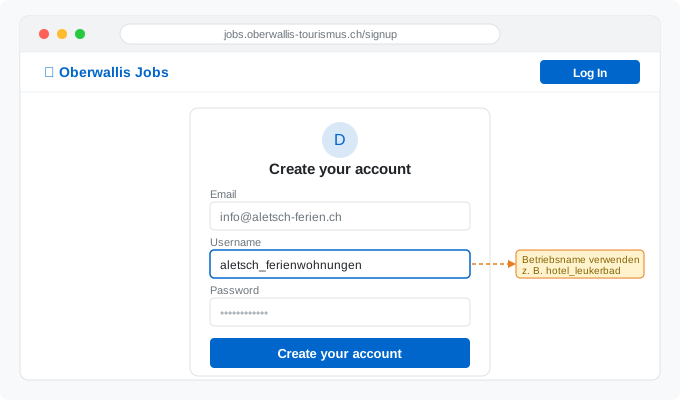
Fülle das Formular mit folgenden Angaben aus:
| Feld | Inhalt | Hinweis |
|---|---|---|
| Deine geschäftliche E-Mail-Adresse | z. B. info@aletsch-ferien.ch |
|
| Username | Name deines Betriebs (ohne Leerzeichen) | z. B. aletsch_ferienwohnungen |
| Password | Sicheres Passwort (mind. 10 Zeichen) | Gross-/Kleinbuchstaben + Zahlen |
- Klicke auf «Create your account».
Tipp: Wähle als Username den Namen deines Betriebs – z. B.
hotel_leukerbad. Das schafft sofort Vertrauen bei Bewerbenden.
Schritt 2 – E-Mail-Adresse bestätigen
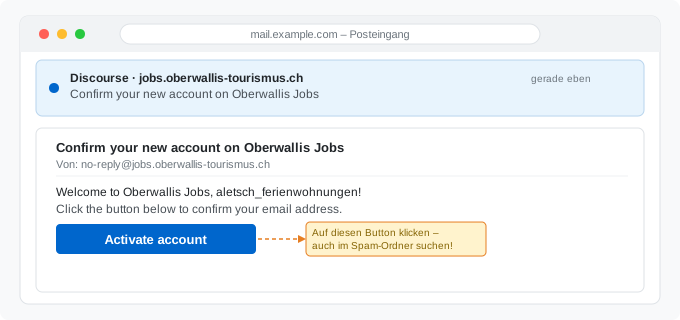
Nach der Registrierung verschickt Discourse automatisch eine Bestätigungs-E-Mail.
-
Öffne dein E-Mail-Postfach.
-
Suche nach einer E-Mail mit dem Betreff: «Confirm your new account on Oberwallis Jobs»
-
Klicke darin auf den Button «Activate account».
-
Du wirst zurück ins Forum weitergeleitet – dein Konto ist jetzt aktiv.
Keine E-Mail erhalten? Prüfe deinen Spam-Ordner. Falls die E-Mail nach 5 Minuten immer noch fehlt, kannst du auf der Login-Seite über den Link «Resend activation email» eine neue anfordern.
Schritt 3 – Einloggen (Log In)
-
Gehe auf
jobs.oberwallis-tourismus.ch -
Klicke oben rechts auf «Log In».
-
Gib deinen Username (oder deine E-Mail-Adresse) und dein Password ein.
-
Klicke auf «Log In».
Nach dem Login siehst du oben rechts dein Avatar-Bild (einen Buchstaben-Kreis mit deinen Initialen) – das zeigt, dass du eingeloggt bist.
Schritt 4 – Die richtige Kategorie aufrufen
Jede Stellenausschreibung wird einer Destination (= Kategorie) zugeordnet. Wähle die Region, in der sich dein Betrieb befindet.
-
Klicke im Hauptmenü auf «Categories» (oder navigiere direkt zur Startseite).
-
Du siehst folgende Kategorien:
| Kategorie | Für Betriebe in… |
|---|---|
 Aletsch Arena Aletsch Arena |
Riederalp, Bettmeralp, Fiescheralp |
 Goms / Obergoms Goms / Obergoms |
Fiesch, Ernen, Münster, Ulrichen |
 Grächen / St. Niklaus Grächen / St. Niklaus |
Grächen, St. Niklaus, Gasenried |
 Leukerbad Leukerbad |
Leukerbad und Umgebung |
 Saas-Fee / Saastal Saas-Fee / Saastal |
Saas-Fee, Saas-Grund, Saas-Almagell |
- Klicke auf die Kategorie, die zu deinem Betrieb passt – z. B. «Aletsch Arena».
Schritt 5 – Neues Topic erstellen («New Topic»)
Innerhalb der Kategorie erstellst du nun deinen Beitrag.
-
Stelle sicher, dass die Breadcrumb-Navigation oben die richtige Kategorie zeigt (z. B. Categories › Aletsch Arena).
-
Klicke oben rechts auf den blauen Button «+ New Topic».
-
Der Composer (Eingabefenster) öffnet sich am unteren Bildschirmrand.
Schritt 6 – Stellenausschreibung verfassen (Composer + Template)
Der Composer besteht aus mehreren Feldern. Fülle sie wie folgt aus:
6a – Titel eingeben
Klicke in das Feld «Title» und gib einen aussagekräftigen Titel ein:
Reinigungskraft (60%) für Ferienwohnungen – Aletsch Arena
Empfohlenes Format: [Berufsbezeichnung] ([Pensum]) – [Betriebsname oder Ort]
Beispiele:
-
Reinigungskraft (80%) – Ferienwohnungen Riederalp -
Hauswart/in für Ferienappartements – Saas-Fee -
Wohnungsreinigung auf Abruf – Leukerbad
6b – Kategorie prüfen
Das Feld «Category» sollte bereits mit der Kategorie vorausgefüllt sein, in der du dich befindest (z. B. Aletsch Arena). Falls nicht: Klicke auf das Dropdown und wähle die richtige Destination.
6c – Tags hinzufügen (optional)
Im Feld «Tags» kannst du Schlagworte ergänzen, um die Stelle auffindbar zu machen:
Empfohlene Tags: reinigung, ferienwohnung, teilzeit, saisonstelle
6d – Post-Template verwenden
Falls für die Kategorie ein Topic Template hinterlegt ist, erscheint im Textfeld automatisch eine vorausgefüllte Struktur. Diese enthält Platzhalter in kursiver Schrift, die du durch deine eigenen Inhalte ersetzt.
Typisches Template für Stellenausschreibungen:
## Über den Betrieb
_Kurze Beschreibung deines Betriebs und der Lage_

## Stellenprofil
**Pensum:** z. B. 60%, auf Abruf, saisonal
**Arbeitsort:** z. B. Riederalp, Aletsch Arena
**Eintrittsdatum:** z. B. sofort oder 01.06.2025

## Deine Aufgaben
- Endreinigung der Ferienwohnungen nach Gästeabreise
- Wäsche wechseln und aufbereiten
- Mängel und Schäden melden
- Wohnungen für nächste Gäste herrichten

## Anforderungen
- Erfahrung in Reinigung oder Hauswirtschaft von Vorteil
- Zuverlässigkeit und Eigenverantwortung
- Flexibilität an Wochenenden und Feiertagen
- Führerausweis Kat. B erwünscht

## Wir bieten
- Stundenbasierte Anstellung, flexible Einsatzzeiten
- Ganzjährige oder saisonale Beschäftigung möglich
- Faire Entlöhnung nach L-GAV (Landes-Gesamtarbeitsvertrag)

## Kontakt
Bewerbungen per E-Mail an: _deine@email.ch_
Fragen? Tel. _+41 XX XXX XX XX_
6e – Beitrag veröffentlichen
Wenn du fertig bist:
-
Lies deinen Text nochmals durch – die Vorschau rechts neben dem Textfeld zeigt, wie der Beitrag aussehen wird.
-
Klicke auf den blauen Button «Create Topic».
Schritt 7 – Veröffentlichter Beitrag
Nach dem Klick auf «Create Topic» wirst du automatisch auf die Seite deines neuen Topics weitergeleitet.
Du siehst:
-
Den Titel deiner Stellenausschreibung
-
Die Kategorie und Tags oben
-
Den formatierten Beitragsinhalt
-
Die URL in der Adresszeile (z. B.
.../t/reinigungskraft-60-ferienwohnungen.../42) – diese kannst du direkt teilen
Fertig! Deine Stellenausschreibung ist jetzt online und für alle Besucher des Forums sichtbar.
Nachträgliche Bearbeitung
Falls du einen Fehler entdeckst oder Angaben aktualisieren möchtest:
-
Öffne deinen Beitrag.
-
Klicke unten auf das Stift-Symbol (
 Edit) – es erscheint nur, wenn du eingeloggt und Autor des Beitrags bist.
 -
Nimm deine Änderungen vor und klicke auf «Save Edit».
Häufige Fragen
Ich sehe den «+ New Topic»-Button nicht.
→ Du bist vermutlich nicht eingeloggt, oder dein Konto wurde noch nicht per E-Mail bestätigt.
Mein Beitrag erscheint nicht sofort.
→ Neue Accounts müssen möglicherweise zuerst von einem Moderator freigeschaltet werden (Trust Level 0). In der Regel dauert das weniger als 24 Stunden.
Ich habe die falsche Kategorie gewählt.
→ Klicke auf Edit am Beitrag, dann auf den Stift neben dem Kategorienamen und wähle die richtige Destination aus.
Kann ich Bilder oder PDF-Anhänge hinzufügen?
→ Ja. Im Composer findest du in der Toolbar das Symbol  (Upload). Du kannst Bilder direkt in das Textfeld ziehen oder über den Upload-Button hinzufügen.
Anleitung erstellt für das Forum der Feriendestinationen Oberwallis · Stand 2025